
About
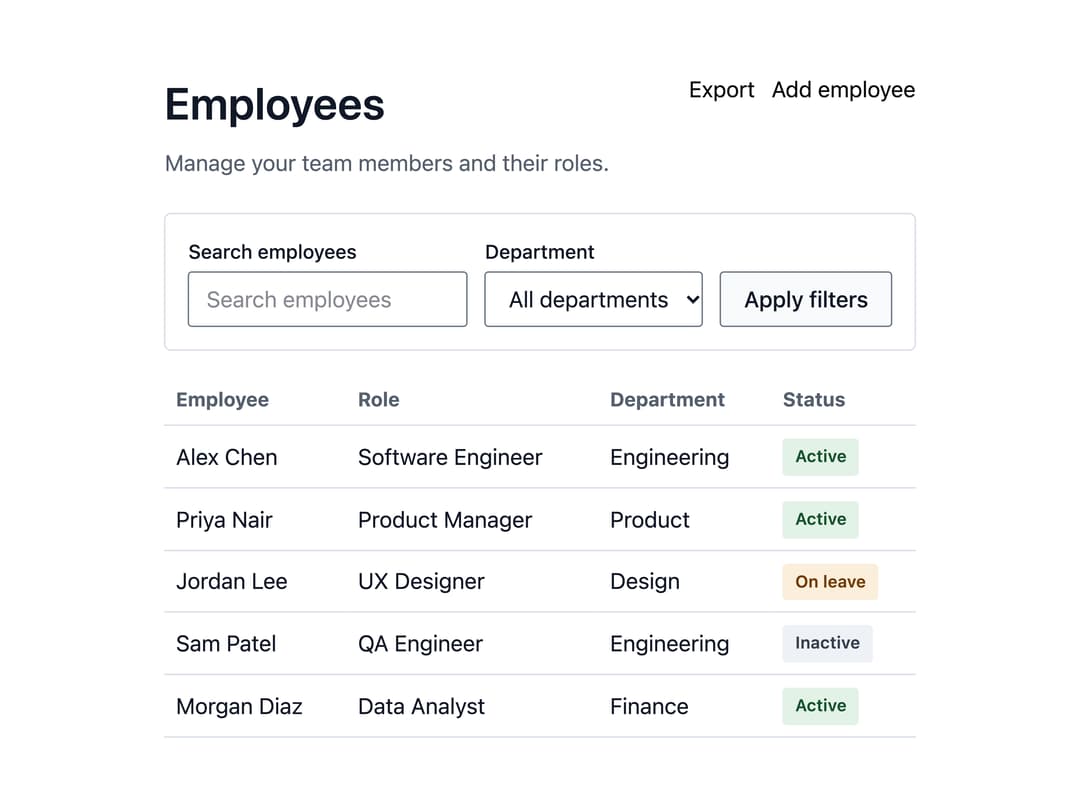
A set of structural layout primitives for admin/dashboard pages — a width-constrained page wrapper, a page header with title/description/actions, a filter toolbar above a table, and a tinted status badge for record states.
Built with React and Tailwind. Copy the prompt and paste it into Claude Code, Cursor or Lovable: your agent adds Page Layout to your project and fits it to your theme.
Code
How Page Layout is used: the demo's code. The component's own source comes with a free account.
Usage.tsx
"use client";

import {
  Page,
  PageHeader,
  Toolbar,
  StatusBadge,
} from "@/components/ui/controls-layout";

type Employee = {
  id: string;
  name: string;
  role: string;
  department: string;
  status: "success" | "warning" | "neutral";
  statusLabel: string;
};

const employees: Employee[] = [
  {
    id: "EMP-001",
    name: "Alex Chen",
    role: "Software Engineer",
    department: "Engineering",
    status: "success",
    statusLabel: "Active",
  },
  {
    id: "EMP-002",
    name: "Priya Nair",
    role: "Product Manager",
    department: "Product",
    status: "success",
    statusLabel: "Active",
  },
  {
    id: "EMP-003",
    name: "Jordan Lee",
    role: "UX Designer",
    department: "Design",
    status: "warning",
    statusLabel: "On leave",
  },
  {
    id: "EMP-004",
    name: "Sam Patel",
    role: "QA Engineer",
    department: "Engineering",
    status: "neutral",
    statusLabel: "Inactive",
  },
  {
    id: "EMP-005",
    name: "Morgan Diaz",
    role: "Data Analyst",
    department: "Finance",
    status: "success",
    statusLabel: "Active",
  },
];

export default function ControlsLayoutDemo() {
  return (
    <Page>
      <PageHeader
        title="Employees"
        description="Manage your team members and their roles."
      >
        <button type="button">Export</button>
        <button type="button">Add employee</button>
      </PageHeader>

      <Toolbar as="form" method="get">
        <div>
          <label htmlFor="demo-search">Search employees</label>
          <input
            id="demo-search"
            name="search"
            type="search"
            placeholder="Search employees"
          />
        </div>

        <div>
          <label htmlFor="demo-department">Department</label>
          <select id="demo-department" name="department" defaultValue="all">
            <option value="all">All departments</option>
            <option value="engineering">Engineering</option>
            <option value="product">Product</option>
            <option value="design">Design</option>
            <option value="finance">Finance</option>
          </select>
        </div>

        <button type="submit">Apply filters</button>
      </Toolbar>

      <table
        className="gov-tabular"
        style={{ width: "100%", borderCollapse: "collapse" }}
      >
        <caption className="gov-visually-hidden">Employees</caption>
        <thead>
          <tr>
            <th
              style={{
                textAlign: "left",
                borderBottom: "1px solid var(--gov-border)",
                padding: "8px",
                color: "var(--gov-text-muted)",
                fontSize: "var(--gov-font-size-2)",
              }}
            >
              Employee
            </th>
            <th
              style={{
                textAlign: "left",
                borderBottom: "1px solid var(--gov-border)",
                padding: "8px",
                color: "var(--gov-text-muted)",
                fontSize: "var(--gov-font-size-2)",
              }}
            >
              Role
            </th>
            <th
              style={{
                textAlign: "left",
                borderBottom: "1px solid var(--gov-border)",
                padding: "8px",
                color: "var(--gov-text-muted)",
                fontSize: "var(--gov-font-size-2)",
              }}
            >
              Department
            </th>
            <th
              style={{
                textAlign: "left",
                borderBottom: "1px solid var(--gov-border)",
                padding: "8px",
                color: "var(--gov-text-muted)",
                fontSize: "var(--gov-font-size-2)",
              }}
            >
              Status
            </th>
          </tr>
        </thead>
        <tbody>
          {employees.map((employee) => (
            <tr key={employee.id}>
              <td
                style={{
                  padding: "8px",
                  borderBottom: "1px solid var(--gov-border)",
                  color: "var(--gov-text)",
                }}
              >
                {employee.name}
              </td>
              <td
                style={{
                  padding: "8px",
                  borderBottom: "1px solid var(--gov-border)",
                  color: "var(--gov-text)",
                }}
              >
                {employee.role}
              </td>
              <td
                style={{
                  padding: "8px",
                  borderBottom: "1px solid var(--gov-border)",
                  color: "var(--gov-text)",
                }}
              >
                {employee.department}
              </td>
              <td
                style={{
                  padding: "8px",
                  borderBottom: "1px solid var(--gov-border)",
                }}
              >
                <StatusBadge status={employee.status}>
                  {employee.statusLabel}
                </StatusBadge>
              </td>
            </tr>
          ))}
        </tbody>
      </table>
    </Page>
  );
}