
About
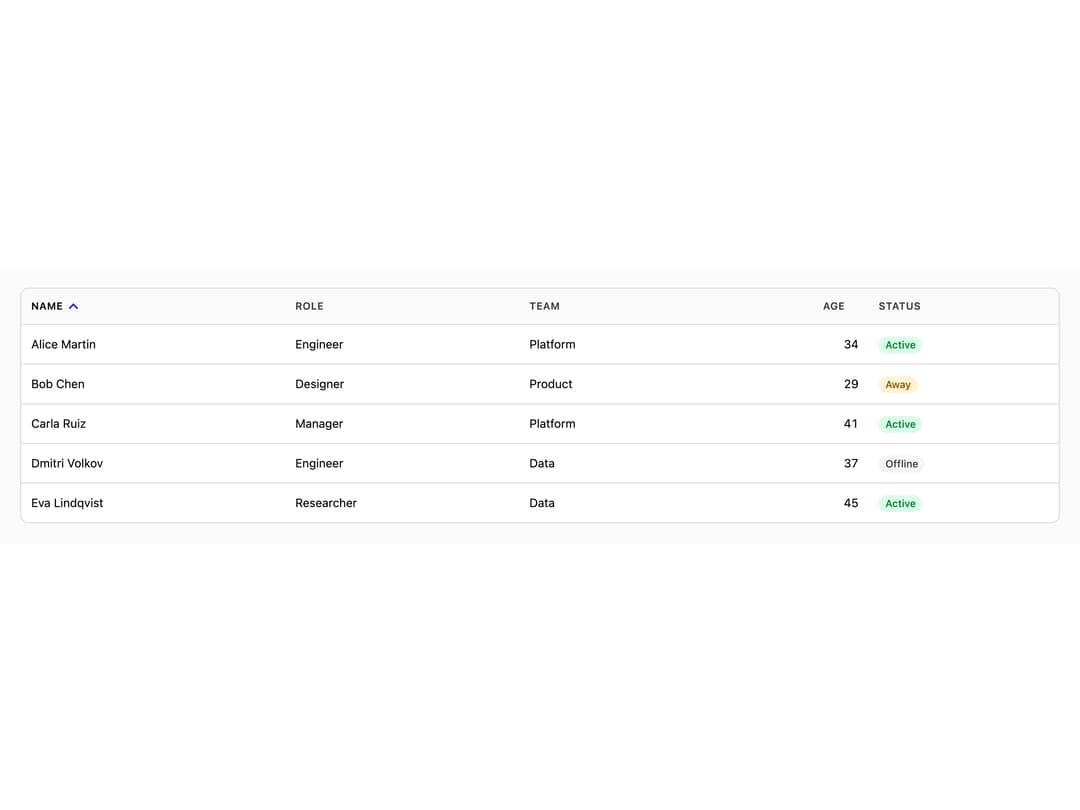
An accessible, sortable and selectable data table built on React Aria's grid pattern, for displaying rows of structured records with keyboard navigation.
Built with React and Tailwind. Copy the prompt and paste it into Claude Code, Cursor or Lovable: your agent adds Data Grid to your project and fits it to your theme.
Code
How Data Grid is used: the demo's code. The component's own source comes with a free account.
Usage.tsx
"use client";

import * as React from "react";
import { DataGrid, type DataGridSort } from "@/components/ui/data-grid";

interface Person {
  id: string;
  name: string;
  role: string;
  team: string;
  age: number;
  status: "active" | "away" | "offline";
}

const people: Person[] = [
  {
    id: "p1",
    name: "Alice Martin",
    role: "Engineer",
    team: "Platform",
    age: 34,
    status: "active",
  },
  {
    id: "p2",
    name: "Bob Chen",
    role: "Designer",
    team: "Product",
    age: 29,
    status: "away",
  },
  {
    id: "p3",
    name: "Carla Ruiz",
    role: "Manager",
    team: "Platform",
    age: 41,
    status: "active",
  },
  {
    id: "p4",
    name: "Dmitri Volkov",
    role: "Engineer",
    team: "Data",
    age: 37,
    status: "offline",
  },
  {
    id: "p5",
    name: "Eva Lindqvist",
    role: "Researcher",
    team: "Data",
    age: 45,
    status: "active",
  },
];

const statusStyles: Record<Person["status"], string> = {
  active:
    "bg-[var(--color-status-success-subtle)] text-[var(--color-status-success-text)]",
  away: "bg-[var(--color-status-warning-subtle)] text-[var(--color-status-warning-text)]",
  offline:
    "bg-[var(--color-status-neutral-subtle)] text-[var(--color-status-neutral-text)]",
};

function StatusTag({ status }: { status: Person["status"] }) {
  return (
    <span
      className={`inline-flex items-center rounded-full px-2 py-0.5 text-xs font-medium capitalize ${statusStyles[status]}`}
    >
      {status}
    </span>
  );
}

export default function DataGridDemo() {
  const [sort, setSort] = React.useState<DataGridSort>({
    column: "name",
    direction: "ascending",
  });

  const rows = React.useMemo(() => {
    const key = sort.column as keyof Person;
    return [...people].sort((a, b) => {
      const result = a[key] < b[key] ? -1 : a[key] > b[key] ? 1 : 0;
      return sort.direction === "ascending" ? result : -result;
    });
  }, [sort]);

  return (
    <div
      className="w-full p-6"
      style={{ background: "var(--color-surface-base)" }}
    >
      <DataGrid aria-label="People" sort={sort} onSortChange={setSort}>
        <DataGrid.Header>
          <DataGrid.Column id="name" isRowHeader allowsSorting>
            Name
          </DataGrid.Column>
          <DataGrid.Column id="role" allowsSorting>
            Role
          </DataGrid.Column>
          <DataGrid.Column id="team">Team</DataGrid.Column>
          <DataGrid.Column id="age" align="end" allowsSorting>
            Age
          </DataGrid.Column>
          <DataGrid.Column id="status">Status</DataGrid.Column>
        </DataGrid.Header>
        <DataGrid.Body items={rows} emptyMessage="No people match">
          {(person) => (
            <DataGrid.Row>
              <DataGrid.Cell>{person.name}</DataGrid.Cell>
              <DataGrid.Cell>{person.role}</DataGrid.Cell>
              <DataGrid.Cell>{person.team}</DataGrid.Cell>
              <DataGrid.Cell align="end">{person.age}</DataGrid.Cell>
              <DataGrid.Cell>
                <StatusTag status={person.status} />
              </DataGrid.Cell>
            </DataGrid.Row>
          )}
        </DataGrid.Body>
      </DataGrid>
    </div>
  );
}
Dependencies
More by pearpages
View all
Popover
6
Slider
Switch
Tabs
Text Field